Akıllı Tebeşir
Telefonunuz sınıftaki akıllı tahtada. Kablo yok, ayar yok.
Telefonunuz sınıftaki akıllı tahtada. Kablo yok, ayar yok.
Derste telefondaki bir videoyu, bir resmi ya da bir uygulamayı tahtada göstermek istediğinizde genelde ya kablo aranır ya da "tahtaya şu programı bir kurayım" denir, ders de o arada gider. Akıllı Tebeşir bunun için yapıldı: tahtaya bir kez kurulur, telefonunuza da uygulaması kurulur, sonra derse girdiğinizde telefondan tahtanın adına dokunmanız yeterli.
Telefonun ekranı tahtada görünür, sesi tahtanın hoparlöründen çıkar. Tahtaya dokunduğunuzda da telefonunuz kontrol edilir, yani tahtanın başından telefondaki uygulamayı kullanabilirsiniz.
MEB'in sınıflara kurduğu akıllı tahtalar düşünülerek hazırlandı (Windows 10'lu tahtalar ve Pardus ETAP'lı tahtalar). Eski tahtaların ekran kartları zayıf olduğu için görüntü olabildiğince hafif işlenir.
Tahtayı kurarken siz seçiyorsunuz. Tahtanın ekranında bir QR kodu durur; telefon tahtaya ilk kez bu kodla eklenir (buna "eşleştirme" diyoruz, her tahta için bir kez yapılır). Kurulumda bir PIN koyarsanız QR'ı okutan telefon ayrıca bu PIN'i sorar; PIN'i bilmeyen öğrenci telefonunu ekleyemez. PIN tahtada yazmaz, onu okulun BT sorumlusu ya da öğretmenler bilir. PIN koymazsanız QR'ı okutan herkes tahtaya bağlanabilir. Bağlantı her durumda şifrelidir.
Bir de bildirim koruması var: siz telefonda bildirim çubuğunu indirdiğinizde ya da bir mesaj geldiğinde tahtadaki görüntü donar, mesajlarınız öğrencilere görünmez. İsterseniz yansıtırken telefon kendiliğinden "Rahatsız Etmeyin"e de geçer.
Tahtada:
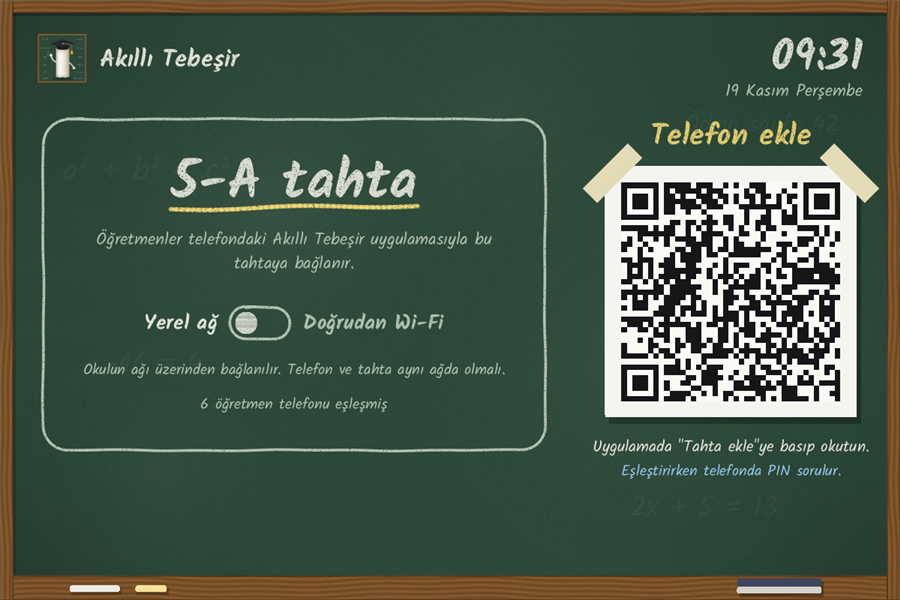
Kimse bağlı değilken tahta böyle bekler. Sağdaki QR kodunu telefondaki uygulamayla okutup tahtayı eklersiniz (PIN konduysa telefon PIN'i de sorar).
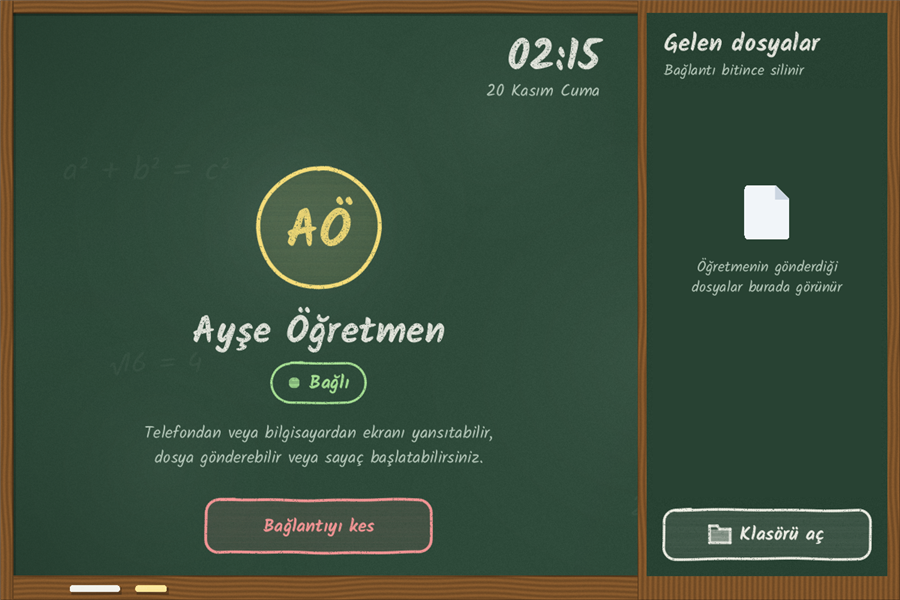
Öğretmen bağlı ama ekran henüz yansıtılmıyor. Gönderilen dosyalar sağda listelenir.
Telefonda:
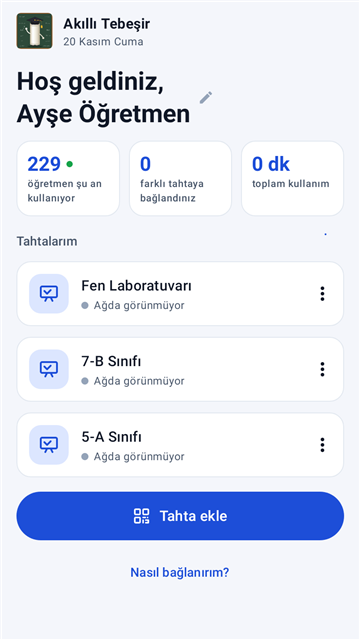
Tahtalarınız listelenir, dokununca bağlanırsınız.
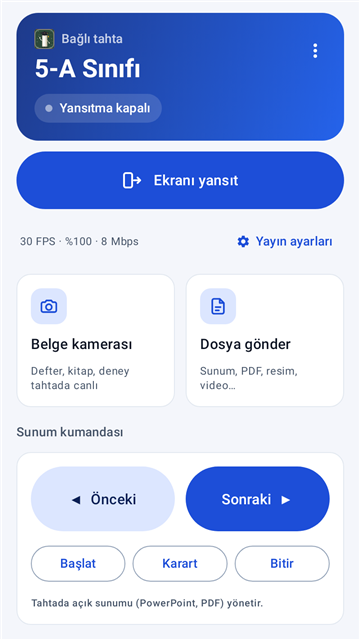
Bağlıyken: yansıt, kamera, dosya, sunum, sayaç.
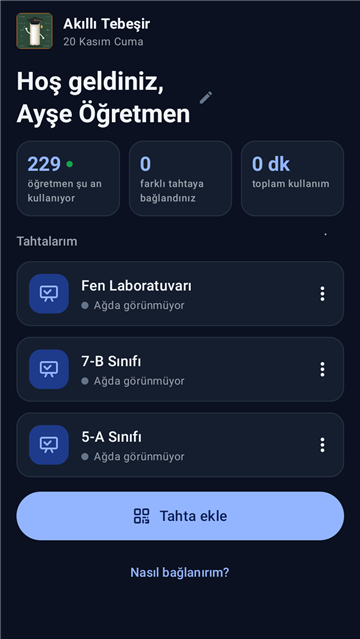
Telefon koyu temadaysa uygulama da koyu açılır.
| Nereye | Dosya | Gereken |
|---|---|---|
| Windows'lu tahta | AkilliTebesir-Kurulum-0.1.0.exe | Windows 10 veya 11 |
| Pardus'lu tahta | akilli-tahta_0.1.0_amd64.deb | Pardus ETAP 23 veya Pardus 25 |
| Öğretmenin telefonu | AkilliTebesir-Ogretmen.apk | Android 8 veya üstü (ses için Android 10) |
iPhone uygulaması şimdilik yok.
Windows "tanınmayan uygulama" uyarısı verebilir, "Ek bilgi" ve "Yine de çalıştır" deyin. (Program henüz imzalı değil, bunu düzelteceğiz.)
Dosyayı indirip çift tıklayın ya da uçbirimde:
sudo apt install ./akilli-tahta_0.1.0_amd64.deb
sudo akilli-tahta --pin-ayarla 1234
İkinci satır PIN'i belirler (1234 yerine kendi sayınızı yazın). PIN istemiyorsanız yazmayın.
İnternet gerekiyor mu?
Hayır, telefon ve tahtanın aynı ağda olması yeterli. Okulun ağı yoksa tahta kendi Wi-Fi ağını açar.
Her derste kod okutmam gerekiyor mu?
Hayır. Her tahta için bir kez eşleştirirsiniz, sonra listeden dokunup bağlanırsınız.
Aynı anda iki öğretmen bağlanabilir mi?
Hayır, tahtaya aynı anda bir telefon bağlanır. Öbürü "tahta meşgul" uyarısı alır.
Görüntü takılıyor, ne yapayım?
Telefonda "Yayın ayarları"ndan çözünürlüğü ya da FPS'i düşürün. Okul ağı kalabalıksa tahtanın kendi Wi-Fi ağını ("Doğrudan Wi-Fi") kullanmak da işe yarar.
Tahtaya gönderdiğim dosyalar orada kalıyor mu?
Hayır, bağlantıyı kestiğinizde silinir. Bir dosya o sırada açıksa kapatılınca silinir.
Telefonumdaki her şey tahtaya mı gidiyor?
Siz "Ekranı yansıt" demeden hiçbir şey gitmez. Yansıtırken bildirim çubuğunu indirirseniz görüntü donar. Telefonunuz kilitlenince tahtada "uyku modunda" yazar, kilit ekranınız görünmez.
Soru, öneri, hata bildirimi için: iletisim@ornek.com
Hangi tahtada (marka, Windows mu Pardus mu) ve hangi telefonda denediğinizi yazarsanız çok yardımcı olur.